
Installer une application IPTV sur Samsung TV
Découvrez comment préparer votre Samsung Smart TV, installer une application compatible et effectuer les premières étapes de configuration.
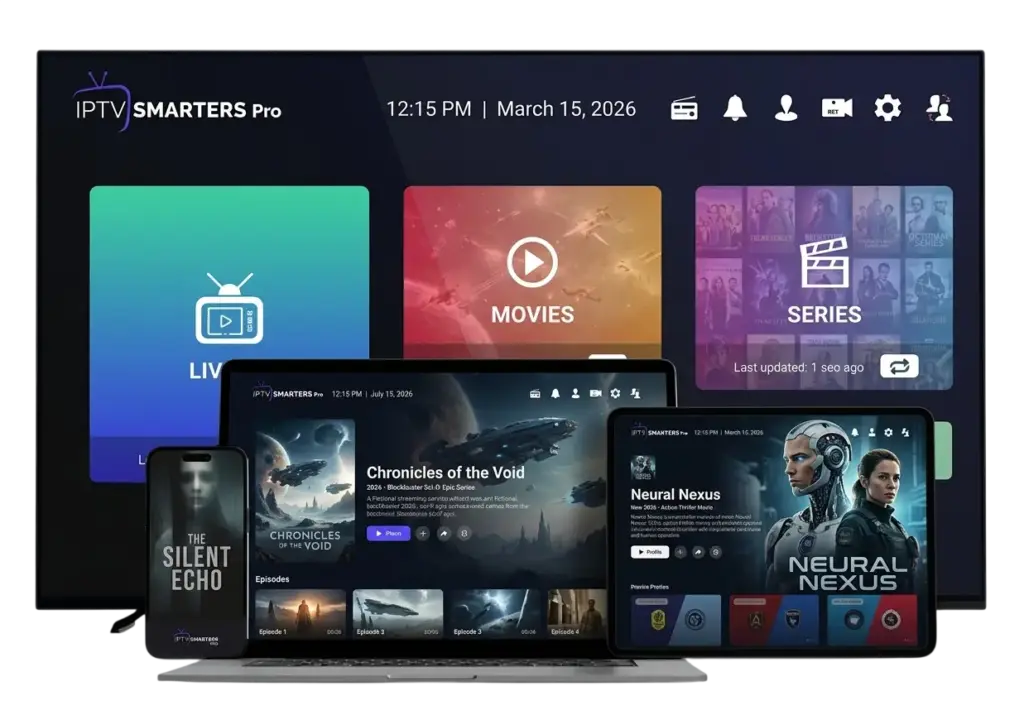
Avant de commencer
Sur les Samsung Smart TV récentes, les applications compatibles se téléchargent depuis la section Apps du téléviseur. Samsung indique qu'une connexion Internet et un compte Samsung peuvent être nécessaires pour accéder à cette fonction. :contentReference[oaicite:1]{index=1}
Connexion Internet
Connectez votre Samsung TV à Internet via Wi-Fi ou Ethernet avant de commencer l’installation.
Compte Samsung
Selon le modèle et la version du système, un compte Samsung peut être nécessaire pour utiliser le catalogue d’applications.
Application compatible
L’application recherchée doit être disponible pour votre modèle, votre système et votre région.
Installation étape par étape
Les noms des menus peuvent légèrement varier selon le modèle et la version logicielle du téléviseur. :contentReference[oaicite:2]{index=2}
Ouvrir le menu Apps
Depuis l’écran d’accueil de votre Samsung TV, ouvrez la section Apps ou utilisez la fonction de recherche.
Rechercher l’application
Utilisez la recherche pour saisir le nom de l’application que vous souhaitez installer.
Sélectionner l’application
Ouvrez la fiche de l’application correspondant à votre recherche afin de vérifier qu’elle est disponible sur votre TV.
Cliquer sur Installer
Sélectionnez Installer et attendez la fin du téléchargement.
Ouvrir l’application
Une fois l’installation terminée, sélectionnez Ouvrir pour lancer l’application.
Ajouter l’application à l’accueil
Si l’option est disponible, vous pouvez ajouter l’application à l’écran d’accueil afin de la retrouver plus facilement.
L’application n’apparaît pas ?
Si une application n’est pas disponible dans le catalogue d’applications de votre Samsung TV, elle peut ne pas être compatible avec votre modèle ou votre région. Samsung indique notamment que les applications disponibles peuvent varier selon le modèle, la version logicielle et la région. :contentReference[oaicite:3]{index=3}
- Vérifiez la connexion Internet.
- Vérifiez que votre TV est à jour.
- Recherchez à nouveau l’application.
- Vérifiez la compatibilité du modèle.
En cas de problème
Si l’installation ou l’application semble bloquée, vérifiez d’abord la connexion réseau et les mises à jour disponibles. Samsung recommande également de maintenir le logiciel du téléviseur à jour pour éviter certains problèmes liés aux applications. :contentReference[oaicite:4]{index=4}
- Redémarrer le téléviseur.
- Vérifier la connexion réseau.
- Vérifier les mises à jour.
- Réinstaller l’application si nécessaire.
FAQ Samsung TV
Les réponses aux questions les plus courantes.
Faut-il une connexion Internet pour installer une application ?
Pourquoi je ne trouve pas une application ?
Puis-je installer n’importe quelle application sur Samsung TV ?
Comment supprimer une application ?
Les menus sont-ils identiques sur tous les Samsung TV ?
Besoin d’un autre guide d’installation ?
Retrouvez les tutoriels pour LG TV, Android TV, Fire TV Stick, Apple TV, Android, iPhone/iPad et PC/Mac.
Tous les guides Applications IPTVLes étapes peuvent varier selon le modèle Samsung, la version du logiciel et la région. Vérifiez toujours la compatibilité de l’application avant son installation et utilisez uniquement des services et contenus pour lesquels vous disposez des droits nécessaires.