
Installer une application IPTV sur Android TV
Suivez notre guide étape par étape pour rechercher, installer et ouvrir une application compatible directement depuis votre Android TV.
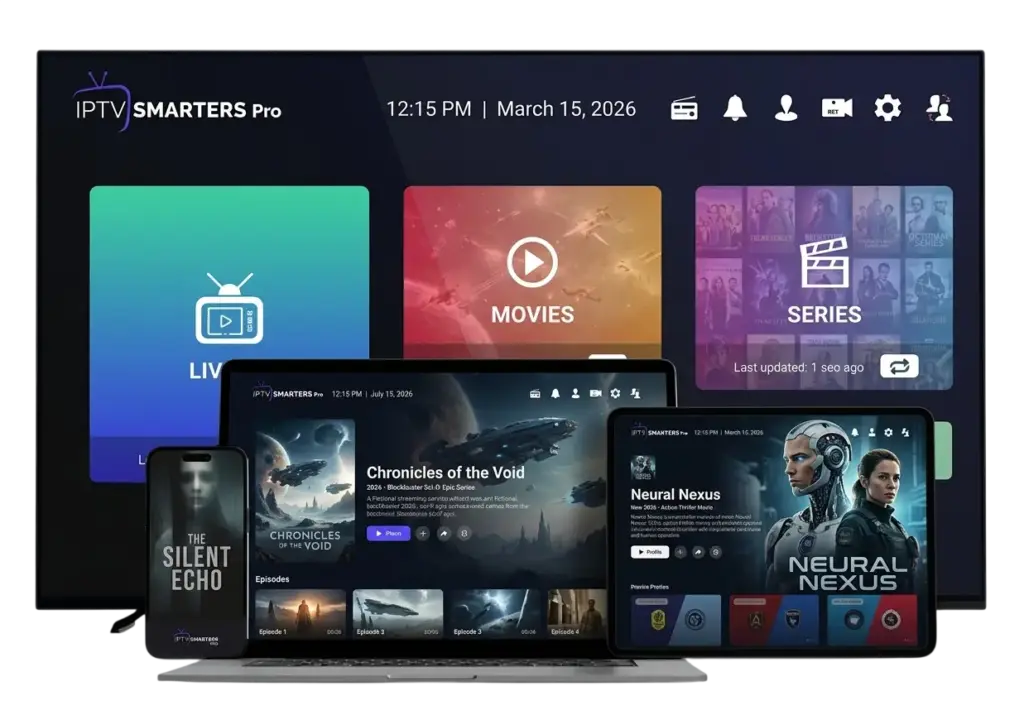
Comment installer une application IPTV sur Android TV ?
Sur Android TV, les applications disponibles peuvent être recherchées et installées depuis Google Play Store.
📡 Avant de commencer
Assurez-vous que votre Android TV est correctement configurée et connectée à Internet.
🔎 Vérifier la disponibilité
Toutes les applications ne sont pas forcément disponibles sur chaque appareil Android TV. La disponibilité peut dépendre de la compatibilité de l'application, du modèle et de la région.
Installation étape par étape
Voici la procédure standard pour installer une application disponible sur Google Play Store.
Ouvrez l'écran d'accueil
Depuis votre télécommande, revenez sur l'écran d'accueil de votre Android TV.
Ouvrez Google Play Store
Accédez à la section Applications, puis ouvrez Google Play Store.
Recherchez l'application
Sélectionnez l'icône de recherche puis saisissez le nom de l'application que vous souhaitez installer.
Sélectionnez l'application
Dans les résultats de recherche, sélectionnez l'application correspondant à votre recherche.
Cliquez sur Installer
Sélectionnez Installer puis attendez que le téléchargement et l'installation soient terminés.
Ouvrez l'application
Une fois l'installation terminée, sélectionnez Ouvrir pour lancer l'application.
Android TV ou Google TV ?
Les interfaces peuvent être différentes, mais les deux plateformes permettent d'accéder aux applications compatibles via les services Google.
📺 Android TV
Depuis l'écran d'accueil, accédez à Applications, puis ouvrez Google Play Store pour rechercher une application.
📺 Google TV
Sur Google TV, vous pouvez utiliser l'onglet Applications ou la fonction de recherche pour trouver et installer une application compatible.
🔎 Application absente
Si elle n'apparaît pas, vérifiez sa compatibilité avec votre appareil et les conditions de disponibilité dans votre région.
Application introuvable ou installation impossible ?
Vérifiez ces quelques éléments avant de continuer.
🌐 Connexion Internet
Vérifiez que votre Android TV est bien connectée à Internet.
👤 Compte Google
Vérifiez que le compte Google nécessaire est correctement configuré sur l'appareil.
💾 Stockage
Un espace de stockage insuffisant peut empêcher l'installation d'une nouvelle application.
🔄 Mise à jour
Vérifiez les mises à jour disponibles pour les applications et le système de votre appareil.
🔎 Compatibilité
Une application peut ne pas être proposée si elle n'est pas compatible avec votre appareil.
📱 Applications installées
Vous pouvez retrouver les applications installées depuis la section Applications ou les paramètres de l'appareil.
FAQ Android TV
Les questions les plus fréquentes.
Comment installer une application sur Android TV ?
Ouvrez Google Play Store depuis votre Android TV, recherchez l'application, sélectionnez-la puis cliquez sur Installer.
Où se trouve Google Play Store sur Android TV ?
Depuis l'écran d'accueil, accédez à la section Applications puis ouvrez Google Play Store.
Pourquoi je ne trouve pas une application ?
L'application peut ne pas être compatible avec votre appareil ou ne pas être disponible dans votre région.
Android TV et Google TV sont-ils identiques ?
Ce sont deux interfaces de l'écosystème TV de Google. L'apparence et l'organisation des menus peuvent différer selon l'appareil.
Comment mettre à jour une application ?
Ouvrez Google Play Store, accédez à la section des applications installées et vérifiez les mises à jour disponibles.
Puis-je supprimer une application ?
Oui. Une application installée peut être désinstallée depuis Google Play Store ou depuis les paramètres de l'appareil selon l'interface.
Besoin d'un autre guide ?
Retrouvez les tutoriels pour Samsung TV, LG TV, Fire TV Stick, Apple TV, Android, iPhone/iPad et PC/Mac.