
Installer une application IPTV sur LG TV
Découvrez comment installer et lancer une application compatible sur votre LG Smart TV équipée de webOS, étape par étape.
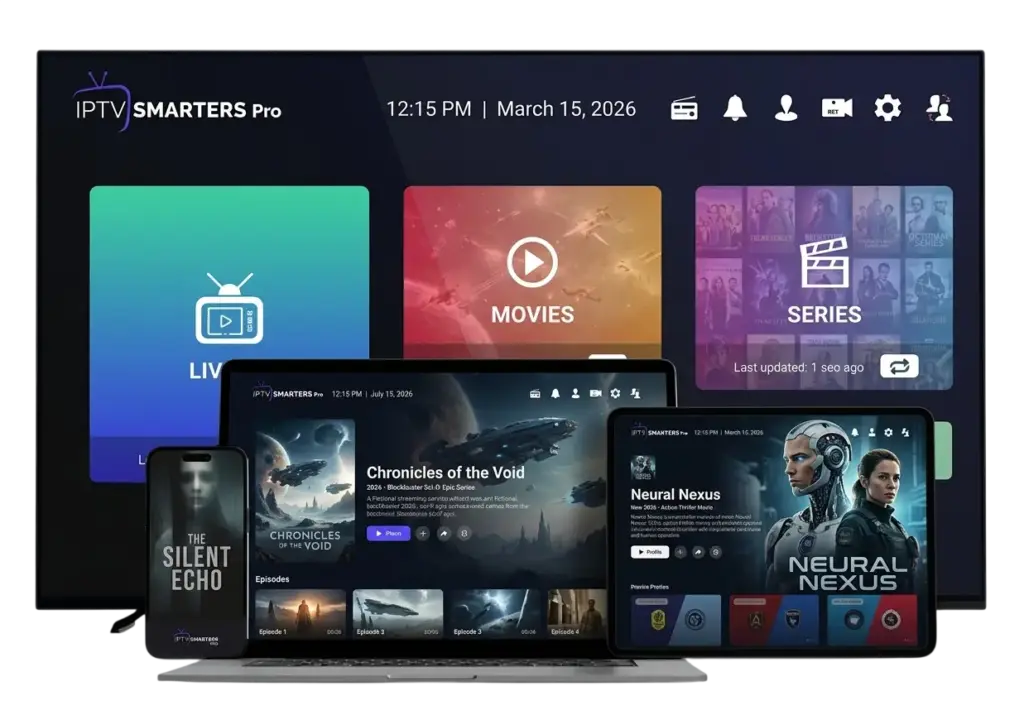
Comment installer une application IPTV sur LG TV ?
La procédure dépend principalement de la version webOS et du modèle de votre téléviseur LG.
📡 Avant de commencer
Vérifiez que votre LG Smart TV est connectée à Internet et que vous pouvez accéder au menu des applications.
⚠️ Vérifier la compatibilité
Toutes les applications ne sont pas disponibles sur tous les téléviseurs LG. La disponibilité peut dépendre du modèle, de la version webOS et de la région.
Installation étape par étape
Suivez ces étapes pour installer une application disponible directement sur votre LG Smart TV.
Ouvrez le menu Home
Appuyez sur le bouton Home de votre télécommande LG pour afficher l'écran d'accueil.
Ouvrez Apps
Sur les versions récentes de webOS, sélectionnez Apps depuis le menu d'accueil. Sur certaines anciennes versions, vous trouverez plutôt LG Content Store.
Utilisez la recherche
Sélectionnez l'icône de recherche située en haut de l'écran puis saisissez le nom de l'application que vous souhaitez installer.
Sélectionnez l'application
Dans les résultats, choisissez l'application correspondant à votre recherche afin d'ouvrir sa fiche.
Cliquez sur Installer
Depuis la fiche de l'application, sélectionnez Install ou Installer puis attendez la fin du téléchargement.
Lancez l'application
Une fois l'installation terminée, sélectionnez Launch ou Lancer pour ouvrir l'application.
Selon votre version de webOS
L'accès aux applications peut être présenté différemment selon la génération de votre LG TV.
🆕 webOS récent
Depuis l'écran d'accueil, ouvrez généralement Apps, utilisez la recherche, sélectionnez l'application puis choisissez Installer.
📺 webOS 5.0
Sur certaines générations, l'accès se fait directement depuis LG Content Store, puis recherche, sélection de l'application et installation.
🔎 Vous ne trouvez pas l'application ?
Vérifiez sa disponibilité pour votre modèle LG, votre version webOS et votre région avant de poursuivre.
Application introuvable ou installation impossible ?
Voici les vérifications les plus utiles avant de contacter le support.
🌐 Vérifiez Internet
Assurez-vous que votre TV est bien connectée en Wi-Fi ou via une connexion réseau filaire.
🌍 Vérifiez la région
La disponibilité des applications peut varier selon le pays ou la région associée aux services LG.
💾 Vérifiez l'espace disponible
Si le stockage du téléviseur est insuffisant, supprimez les applications que vous n'utilisez plus.
👤 Compte LG
Certaines fonctions et installations peuvent nécessiter une connexion à un compte LG.
📋 Conditions d'utilisation
Vérifiez que les accords utilisateur nécessaires ont été acceptés dans les paramètres du téléviseur.
🔄 Redémarrage
Après avoir vérifié les paramètres réseau et les applications, redémarrez la TV puis réessayez l'installation.
FAQ LG TV
Les questions les plus fréquentes sur l'installation.
Comment installer une application sur LG Smart TV ?
Ouvrez Home, allez dans Apps ou LG Content Store selon votre version de webOS, recherchez l'application puis sélectionnez Installer.
Pourquoi je ne trouve pas une application sur ma LG TV ?
Une application peut ne pas être disponible pour votre modèle, votre version de webOS ou votre région.
Est-ce que toutes les LG Smart TV utilisent le même menu ?
Non. L'interface et les menus peuvent varier selon le modèle, la version de webOS et la région.
Ma LG TV doit-elle être connectée à Internet ?
Oui. Une connexion Internet est nécessaire pour rechercher et télécharger des applications depuis les services LG.
Que faire si l'installation ne démarre pas ?
Vérifiez la connexion Internet, le compte LG, la région des services LG, les conditions d'utilisation et l'espace de stockage.
Comment savoir si mon application est compatible ?
Consultez le LG Content Store et recherchez l'application en tenant compte du pays et du modèle de votre téléviseur.
Besoin d'un autre guide ?
Retrouvez nos tutoriels d'installation pour Samsung TV, Android TV, Fire TV Stick, Apple TV, Android, iPhone/iPad et PC/Mac.