
Installer une application IPTV sur Fire TV Stick
Découvrez comment rechercher et installer une application compatible directement depuis votre Fire TV Stick, étape par étape.
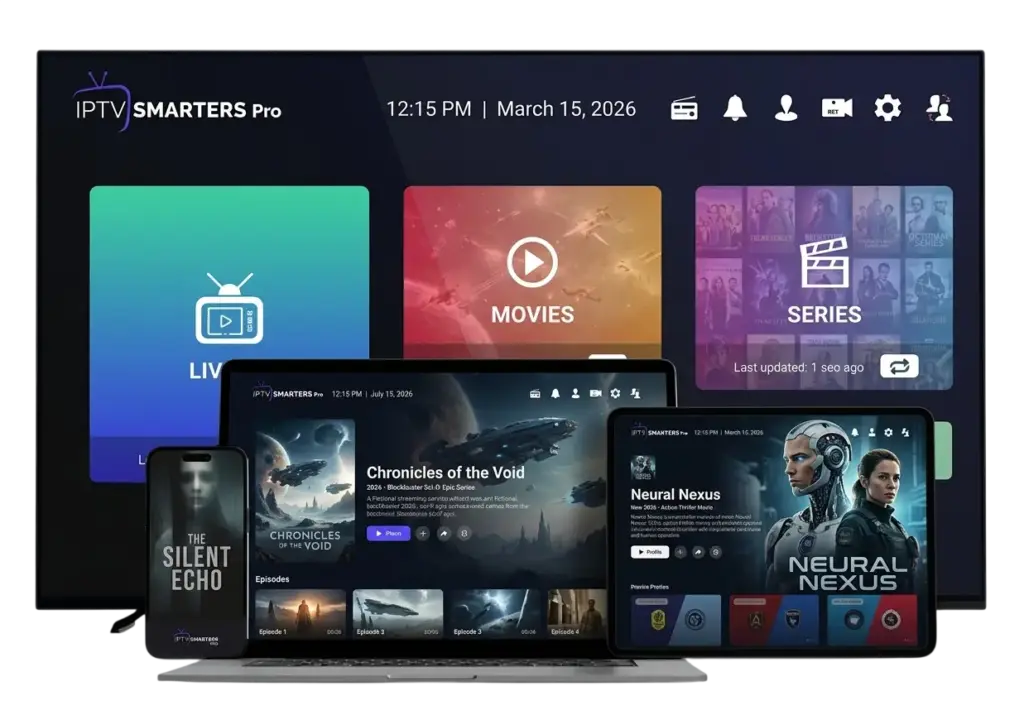
Comment installer une application IPTV sur Fire TV Stick ?
Fire TV permet de rechercher les applications disponibles depuis son interface et de les installer via l'Amazon Appstore.
📡 Avant de commencer
Vérifiez que votre Fire TV Stick est correctement installé, connecté à Internet et enregistré avec un compte Amazon.
🔎 Vérifier la disponibilité
Toutes les applications ne sont pas disponibles sur tous les modèles Fire TV. La disponibilité peut également dépendre de la plateforme utilisée et de la région.
Installation étape par étape
Utilisez la recherche intégrée à Fire TV pour trouver une application disponible dans l'Amazon Appstore.
Ouvrez l'écran d'accueil
Appuyez sur le bouton Home de votre télécommande Fire TV pour revenir à l'écran principal.
Ouvrez la recherche
Depuis le menu Fire TV, sélectionnez Find ou l'icône de recherche selon l'interface de votre appareil.
Recherchez l'application
Saisissez le nom de l'application que vous souhaitez installer à l'aide du clavier à l'écran ou de la recherche vocale compatible.
Sélectionnez l'application
Dans les résultats proposés, sélectionnez la fiche correspondant à l'application recherchée.
Installez l'application
Si l'application est disponible pour votre appareil, sélectionnez l'option d'installation puis attendez la fin du téléchargement.
Lancez l'application
Une fois l'installation terminée, sélectionnez Open pour ouvrir l'application. Vous pouvez ensuite la retrouver dans vos applications.
Les différentes générations Fire TV Stick
Amazon propose plusieurs générations et variantes de Fire TV. Les menus peuvent donc légèrement varier d'un appareil à l'autre.
🔥 Fire TV Stick
Les modèles Fire TV Stick classiques utilisent l'interface Fire TV pour accéder aux applications et aux paramètres de l'appareil.
⚡ Fire TV Stick 4K
Les versions 4K proposent également un accès aux applications compatibles depuis l'environnement Fire TV.
🚀 Fire TV Stick 4K Max
L'accès aux applications reste intégré à l'interface Fire TV, avec des caractéristiques propres à chaque génération.
Application introuvable ou installation impossible ?
Voici les principales vérifications à effectuer.
🌐 Connexion Internet
Vérifiez que votre Fire TV est bien connectée à votre réseau Wi-Fi et que la connexion fonctionne correctement.
👤 Compte Amazon
Vérifiez que votre appareil est correctement enregistré avec votre compte Amazon.
💾 Stockage disponible
Un espace de stockage insuffisant peut empêcher l'installation d'une nouvelle application.
🔎 Compatibilité
Une application peut ne pas apparaître si elle n'est pas compatible avec votre modèle Fire TV.
🔄 Mise à jour
Vérifiez les mises à jour disponibles pour le système Fire TV et les applications installées.
♻️ Redémarrage
Si l'installation ou l'application ne fonctionne pas correctement, redémarrez votre Fire TV puis réessayez.
Gérer les applications installées
Fire TV permet également d'accéder aux paramètres des applications installées sur votre appareil.
⚙️ Paramètres des applications
Depuis les paramètres Fire TV, la section consacrée aux applications permet de gérer les applications installées et leurs différents paramètres.
🧹 Cache et données
Selon le modèle et la version logicielle, les paramètres Fire TV permettent également de gérer les données et le cache de certaines applications.
FAQ Fire TV Stick
Les questions les plus fréquentes.
Comment installer une application sur Fire TV Stick ?
Depuis l'écran d'accueil, ouvrez Find ou la recherche, recherchez l'application puis sélectionnez-la pour l'installer si elle est disponible sur votre appareil.
Où trouver les applications sur Fire TV Stick ?
Les applications installées sont accessibles depuis l'environnement Fire TV et peuvent également être gérées depuis les paramètres des applications.
Pourquoi une application n'apparaît pas ?
Elle peut ne pas être disponible pour votre appareil, votre plateforme ou votre région.
Est-ce que le Fire TV Stick a besoin d'Internet ?
Oui. Une connexion Internet est nécessaire pour télécharger les applications et utiliser les services en ligne.
Comment mettre à jour mon Fire TV Stick ?
Fire TV télécharge automatiquement les mises à jour logicielles lorsqu'il est connecté à Internet.
Puis-je désinstaller une application ?
Oui. Les applications installées peuvent être gérées depuis les paramètres Fire TV.
Besoin d'un autre guide ?
Retrouvez nos tutoriels pour Samsung TV, LG TV, Android TV, Apple TV, Android, iPhone/iPad et PC/Mac.