
IPTV Samsung TV : comment installer et configurer son abonnement
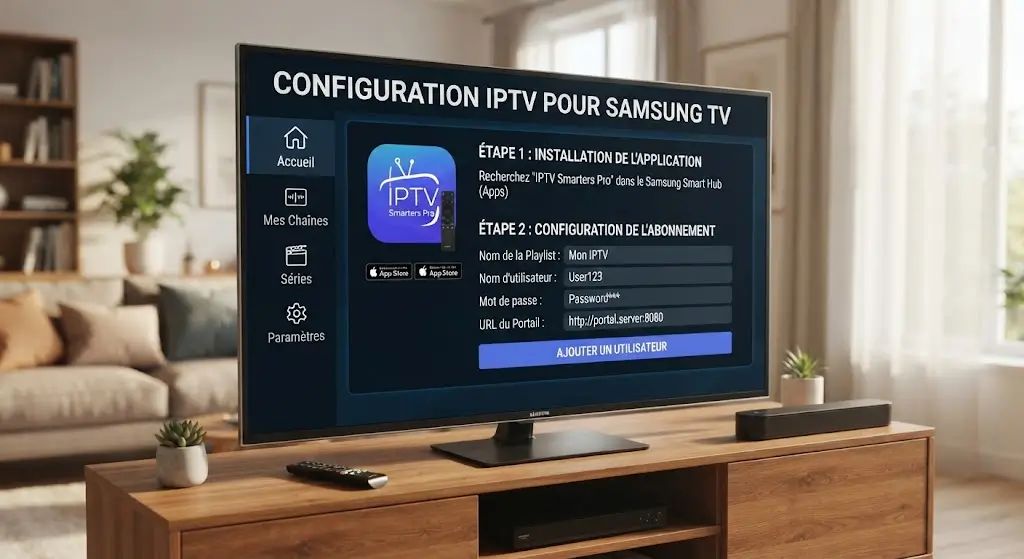
Installer l’IPTV sur une Samsung Smart TV permet d’utiliser directement le téléviseur pour accéder à un service IPTV compatible, sans nécessairement passer par un ordinateur ou un smartphone.
La procédure dépend principalement de l’application disponible sur votre modèle Samsung et de la version du système du téléviseur. Samsung indique que les applications disponibles peuvent varier selon le modèle, la région et la version logicielle.
Dans ce guide, vous allez découvrir comment installer IPTV sur Samsung TV, comment configurer vos identifiants, quelles vérifications effectuer avant l’installation et quoi faire lorsque l’application IPTV ne fonctionne pas correctement.
Table of Contents
Comment installer IPTV sur Samsung TV ?
Pour installer IPTV sur une Samsung Smart TV, la méthode générale est la suivante :
- Connecter la TV à Internet.
- Ouvrir le menu Applications.
- Rechercher un lecteur IPTV compatible.
- Installer l’application disponible sur votre Samsung TV.
- Ouvrir l’application.
- Entrer les informations fournies avec votre abonnement IPTV.
- Attendre le chargement des contenus.
Sur les Samsung Smart TV récentes, Samsung indique que l’installation d’une application s’effectue depuis le menu Apps, avec une recherche par nom puis le bouton Installer.
À noter : les menus peuvent légèrement changer selon le modèle, l’année du téléviseur et la version logicielle.
Avant d’installer IPTV sur votre Samsung TV
Avant de commencer, préparez quelques éléments afin d’éviter les problèmes pendant l’installation.
Une connexion Internet
Votre Samsung TV doit être connectée à Internet pour accéder au magasin d’applications et télécharger votre lecteur IPTV.
Samsung indique qu’une connexion Internet active, en Wi-Fi ou en Ethernet, est nécessaire pour télécharger et installer des applications.
Si possible, vérifiez également que la connexion fonctionne correctement en ouvrant une autre application sur le téléviseur.
Un compte Samsung
Sur les modèles concernés, l’accès au Smart Hub et au téléchargement d’applications nécessite une connexion avec un compte Samsung. Samsung précise notamment qu’un compte Samsung est requis pour accéder à la boutique d’applications sur les modèles concernés.
Les informations de votre abonnement IPTV
L’application IPTV et l’abonnement sont deux éléments différents.
L’application sert principalement de lecteur ou d’interface. Votre service IPTV vous fournit ensuite les informations nécessaires à la connexion.
Selon le service utilisé, vous pouvez recevoir :
- un nom d’utilisateur ;
- un mot de passe ;
- une URL de serveur ;
- une playlist ;
- ou une autre méthode de connexion compatible avec l’application.
Gardez ces informations à portée de main avant de commencer.
connecter votre Samsung TV à Internet
La première étape consiste à vérifier la connexion réseau du téléviseur.
Vous pouvez utiliser :
- le Wi-Fi ;
- ou un câble Ethernet/LAN.
Pour une utilisation IPTV, le plus important est d’avoir une connexion suffisamment stable.
Si votre TV est déjà connectée et que les applications comme YouTube ou d’autres services Internet fonctionnent correctement, vous pouvez passer à l’étape suivante.
Si aucune application en ligne ne fonctionne, commencez par résoudre le problème de connexion avant de chercher à configurer l’IPTV.
ouvrir les applications Samsung
Prenez la télécommande de votre Samsung TV et appuyez sur Accueil.
Selon l’interface de votre modèle, vous pouvez ensuite accéder à :
Accueil → Applications
Samsung indique également que la recherche d’une application peut être effectuée directement avec l’icône de recherche.
Vous arrivez alors dans l’espace consacré aux applications disponibles sur votre téléviseur.
rechercher une application IPTV
Dans le menu Applications, utilisez la fonction Recherche.
Saisissez le nom du lecteur IPTV que vous souhaitez utiliser.
Il est important de ne pas considérer qu’une application disponible sur Android TV ou Fire TV sera automatiquement disponible sur Samsung TV.
Samsung précise que seules les applications proposées dans son App Store peuvent être installées directement sur le téléviseur et que la disponibilité peut varier selon le modèle et la région.
Pourquoi certaines applications IPTV sont absentes ?
Plusieurs raisons peuvent expliquer l’absence d’une application :
- le modèle Samsung n’est pas compatible ;
- l’application n’est pas proposée dans votre région ;
- la version logicielle du téléviseur est différente ;
- l’application a changé de disponibilité ;
- l’application est destinée à une autre plateforme.
Il est donc préférable de vérifier directement le magasin d’applications de votre Samsung TV plutôt que de suivre un ancien tutoriel indiquant qu’une application est disponible sur tous les modèles.
installer l’application IPTV
Une fois l’application compatible trouvée :
- Sélectionnez l’application.
- Ouvrez sa fiche.
- Cliquez sur Installer.
- Attendez la fin du téléchargement.
- Sélectionnez Ouvrir pour lancer l’application.
Samsung documente cette procédure pour ses Smart TV : recherche de l’application, sélection de l’application concernée puis Installer. Après l’installation, l’application peut également être ajoutée à l’écran d’accueil.
Vous pouvez ensuite retrouver plus facilement le lecteur IPTV depuis l’écran d’accueil.
ouvrir votre application IPTV
Une fois l’installation terminée, lancez l’application.
L’écran d’accueil dépendra du lecteur utilisé.
Vous pourrez éventuellement voir des options telles que :
- connexion avec identifiant ;
- connexion avec URL ;
- ajout d’une playlist ;
- connexion via les informations du service IPTV.
Ne saisissez pas des informations au hasard.
Utilisez uniquement les paramètres transmis par votre service IPTV.
configurer votre abonnement IPTV
C’est à cette étape que vous allez associer votre abonnement à l’application.
La méthode exacte dépend du lecteur IPTV installé.
Par exemple, si votre service vous fournit :
- une URL de serveur ;
- un nom d’utilisateur ;
- un mot de passe ;
sélectionnez dans l’application la méthode de connexion correspondant à ces informations.
Saisissez ensuite chaque donnée exactement comme elle vous a été communiquée.
Vérifiez particulièrement :
- l’URL du serveur ;
- les chiffres ;
- les lettres majuscules et minuscules ;
- les caractères spéciaux ;
- le nom d’utilisateur ;
- le mot de passe.
Une simple erreur de saisie peut empêcher l’application de se connecter.
IPTV Smarters sur Samsung TV : que faut-il savoir ?
IPTV Smarters est souvent recherché par les utilisateurs qui souhaitent regarder leur service IPTV sur Smart TV.
Cependant, il ne faut pas partir du principe qu’une application portant un nom donné est disponible sur tous les téléviseurs Samsung.
La disponibilité d’une application doit être vérifiée directement depuis la boutique d’applications de votre modèle.
Si vous recherchez spécifiquement une application IPTV comme IPTV Smarters, commencez donc par :
Accueil → Applications → Recherche → nom de l’application
Si l’application apparaît, vérifiez sa fiche puis installez-la.
Si elle n’apparaît pas, cela ne signifie pas nécessairement que votre Samsung TV ne peut pas utiliser un service IPTV. Cela signifie simplement que cette application précise n’est pas proposée dans l’environnement d’applications accessible à votre téléviseur.
Pour apprendre à utiliser IPTV Smarters plus en détail, vous pourrez également consulter notre guide dédié IPTV Smarters Pro : installation, configuration et connexion IPTV.
Peut-on installer n’importe quelle application IPTV sur Samsung TV ?
Non.
C’est l’une des principales différences entre Samsung Smart TV et les appareils fonctionnant sous Android TV.
Samsung dispose de son propre environnement logiciel et de sa propre boutique d’applications. Les applications proposées dépendent notamment du modèle et de la région.
Par conséquent, une application IPTV disponible sur :
- Android TV ;
- Google TV ;
- Fire TV Stick ;
n’est pas automatiquement disponible sur Samsung Smart TV.
Avant de choisir une méthode d’installation, identifiez donc d’abord le système de votre appareil.
Comment savoir si votre Samsung TV est compatible ?
Vous pouvez commencer par vérifier le modèle exact du téléviseur.
Les informations du modèle se trouvent généralement dans les paramètres du téléviseur ou sur l’étiquette du produit.
Cette information peut être utile lorsque vous recherchez la compatibilité d’une application ou lorsque vous consultez l’assistance Samsung.
Samsung précise que les étapes et les fonctionnalités peuvent varier selon le modèle, la version logicielle et la région.
C’est pourquoi deux Samsung Smart TV peuvent présenter des menus légèrement différents.
IPTV Samsung TV : que faire si l’application n’apparaît pas ?
Si vous recherchez une application IPTV mais qu’elle n’apparaît pas dans les résultats, vérifiez d’abord les points suivants.
Vérifiez le nom de l’application
Une erreur de saisie peut empêcher l’application d’apparaître.
Vérifiez votre connexion Internet
Une connexion active est nécessaire pour accéder correctement au catalogue d’applications.
Vérifiez la région du téléviseur
Samsung indique que les applications et services disponibles peuvent varier selon le pays ou la région.
Vérifiez les mises à jour
Un logiciel de TV à jour peut être nécessaire pour bénéficier des dernières fonctionnalités et applications disponibles.
Vérifiez votre modèle
Une application peut être proposée sur certains téléviseurs Samsung et pas sur d’autres.
Que faire si IPTV ne fonctionne pas sur Samsung TV ?
L’installation de l’application ne garantit pas que tous les problèmes de lecture seront automatiquement résolus.
Si votre application IPTV s’ouvre mais ne charge pas correctement les contenus, procédez méthodiquement.
Vérifier la connexion Internet
Commencez par tester une autre application Internet sur le téléviseur.
Si plusieurs applications rencontrent des problèmes, votre connexion réseau peut être à l’origine du problème.
Redémarrer la TV
Un redémarrage complet peut résoudre certains blocages temporaires.
Vérifier les identifiants IPTV
Si l’application fonctionne mais refuse la connexion, vérifiez :
- l’identifiant ;
- le mot de passe ;
- l’URL ;
- la méthode de connexion choisie.
Mettre à jour l’application
Samsung propose également des options de mise à jour automatique des applications.
Réinstaller l’application
Si une application devient instable, une désinstallation suivie d’une nouvelle installation peut parfois résoudre le problème.
Samsung recommande également, pour certaines situations liées aux applications lentes ou non réactives, de vérifier la connexion, les mises à jour et, si nécessaire, les options de réinitialisation du Smart Hub.
Wi-Fi ou Ethernet pour IPTV sur Samsung TV ?
Les deux solutions sont possibles.
Wi-Fi
Le Wi-Fi est pratique lorsque le routeur est suffisamment proche du téléviseur.
Il permet d’éviter l’installation d’un câble réseau.
Ethernet
Si votre routeur se trouve près du téléviseur, une connexion Ethernet peut constituer une solution pratique pour relier directement la TV au réseau.
Dans les deux cas, l’objectif est d’obtenir une connexion stable.
Si votre IPTV rencontre des coupures, ne concluez donc pas immédiatement que l’application est responsable. Testez d’abord la connexion réseau.
Comment améliorer l’utilisation de l’IPTV sur Samsung TV ?
Une fois votre application configurée, quelques bonnes pratiques peuvent faciliter son utilisation.
Gardez le téléviseur à jour
Samsung recommande de maintenir le logiciel du téléviseur à jour, notamment pour bénéficier des améliorations et corrections disponibles.
Gardez uniquement les applications utiles
Si votre téléviseur contient beaucoup d’applications que vous n’utilisez jamais, vous pouvez les organiser ou supprimer celles qui peuvent l’être.
Samsung permet notamment de déplacer ou supprimer certaines applications depuis l’environnement Apps.
Utilisez une application compatible
Évitez de chercher des fichiers d’installation provenant de sources inconnues simplement parce qu’une application n’est pas disponible dans le magasin officiel.
Pour une Smart TV, la première option à vérifier reste toujours la boutique d’applications intégrée.
IPTV Samsung TV : installation en résumé
Voici la procédure complète à retenir :
1. Connecter la Samsung TV à Internet
↓
2. Ouvrir Accueil → Applications
↓
3. Rechercher un lecteur IPTV compatible
↓
4. Sélectionner l’application
↓
5. Cliquer sur Installer
↓
6. Ouvrir l’application
↓
7. Choisir la méthode de connexion proposée
↓
8. Entrer les informations de votre abonnement
↓
9. Attendre le chargement des contenus
Cette méthode correspond au fonctionnement général documenté par Samsung pour l’installation d’applications sur ses Smart TV.
Besoin d’installer IPTV sur un autre appareil ?
Si votre téléviseur n’est pas un Samsung, nous avons également des guides spécifiques.
Vous pouvez consulter :
- IPTV sur LG Smart TV
- IPTV sur Android TV
- IPTV sur Firestick
- IPTV sur Apple TV
- IPTV sur Android
- IPTV sur iPhone et iPad
- IPTV sur PC et Mac
- IPTV sur Smart TV
Et si vous cherchez une vue d’ensemble de toutes les méthodes, retrouvez notre guide Comment installer IPTV.
FAQ IPTV Samsung TV
Peut-on installer IPTV directement sur une Samsung Smart TV ?
Oui, lorsqu’un lecteur IPTV compatible est disponible dans la boutique d’applications du téléviseur. Samsung permet d’installer les applications disponibles depuis le menu Apps.
Comment installer une application IPTV sur Samsung TV ?
Depuis l’écran d’accueil, ouvrez Applications, recherchez le nom de l’application puis sélectionnez Installer. Après l’installation, vous pouvez ouvrir l’application ou l’ajouter à l’écran d’accueil.
Pourquoi mon application IPTV n’apparaît-elle pas sur Samsung TV ?
La disponibilité des applications peut varier selon le modèle Samsung, la région et la version logicielle du téléviseur.
Faut-il Internet pour installer IPTV sur Samsung TV ?
Oui. Samsung indique qu’une connexion Internet active est nécessaire pour télécharger et installer de nouvelles applications.
Pourquoi mon IPTV ne fonctionne-t-il pas après l’installation ?
Vérifiez en priorité votre connexion Internet, vos informations de connexion IPTV, la compatibilité de l’application et les éventuelles mises à jour du téléviseur ou de l’application.
Peut-on utiliser une application IPTV Android sur Samsung TV ?
Pas automatiquement. Samsung et Android TV utilisent des environnements différents. Une application disponible sur Android TV doit également être proposée comme application compatible dans l’environnement Samsung pour pouvoir être installée directement.
Conclusion
Installer IPTV sur une Samsung TV est généralement une opération simple lorsque l’application souhaitée est disponible pour votre modèle.
La méthode consiste principalement à connecter le téléviseur à Internet, ouvrir Applications, rechercher un lecteur compatible, l’installer puis renseigner les informations fournies avec votre service IPTV.
Le point essentiel à retenir est que toutes les applications IPTV ne sont pas disponibles sur tous les modèles Samsung. La disponibilité dépend notamment du modèle, de la région et de la version logicielle.
Si l’application n’apparaît pas, vérifiez d’abord sa disponibilité dans le magasin officiel Samsung plutôt que de chercher une installation alternative non vérifiée.
Enfin, pour les problèmes de connexion, commencez toujours par vérifier Internet, les identifiants IPTV, les mises à jour et la compatibilité de l’application.
Information importante : utilisez uniquement des services IPTV et des contenus pour lesquels vous disposez des droits ou autorisations nécessaires.