
Smarters Player Lite : guide complet d’installation et de configuration Samsung, LG, Android, Apple TV
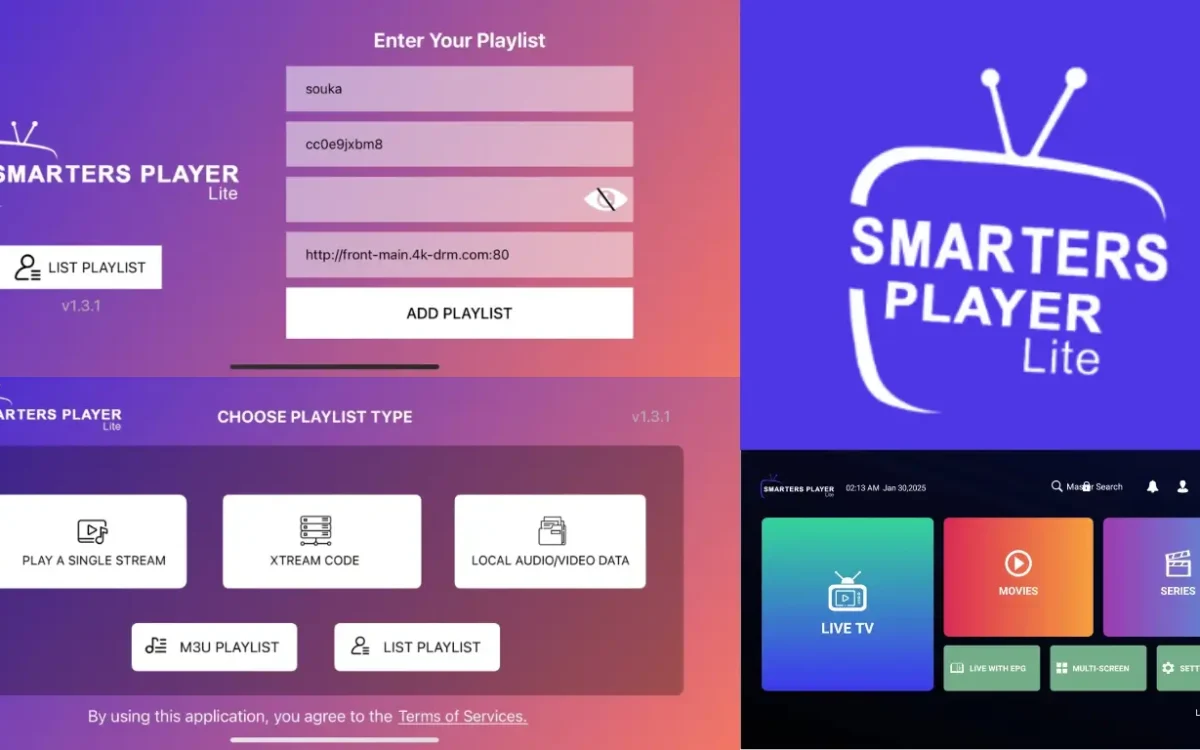
Tu viens de souscrire un abonnement IPTV ou tu as récupéré une playlist M3U / des identifiants Xtream, et tu cherches un lecteur simple et fiable pour tout organiser sur ta télévision ou ton appareil mobile ? Smarters Player Lite est l’une des applications les plus citées dans ce cas. Ce guide t’explique, étape par étape, comment installer et configurer Smarters Player Lite sur Samsung, LG, Android / Android TV, Apple TV, iPhone et iPad, ainsi que les paramètres utiles et les solutions aux problèmes courants.
Table of Contents
Qu’est‑ce que Smarters Player Lite et à quoi ça sert ?
Un lecteur IPTV, pas un fournisseur de chaînes
Smarters Player Lite est avant tout un lecteur multimédia spécialisé IPTV. Son rôle est d’afficher et de lire les contenus que tu ajoutes toi‑même : chaînes en direct, films, séries, replay, à partir d’une playlist M3U / M3U8, d’une API Xtream Codes ou d’autres formats pris en charge.iptvsmarters-officiel+1
Important : Smarters Player Lite ne fournit aucune chaîne ni aucun abonnement. C’est un outil, comme VLC ou un autre lecteur, qui a besoin d’une source de contenus autorisée (ton fournisseur IPTV, ta playlist personnelle, etc.).iptvsmarters-officiel+1
Smarters Player Lite vs IPTV Smarters Pro : les vraies différences
La confusion vient des noms et des boutiques d’applications. En 2026 :
- « Smarters Player Lite » est notamment le nom de l’application publiée par WHMCS SMARTERS dans l’App Store Apple (iPhone, iPad, Apple TV)
- « IPTV Smarters Pro » / « Smarters Pro » est utilisé comme nom de gamme sur le site de l’éditeur et sur d’autres plateformes (Android, Android TV, Windows, macOS, certaines Smart TV).iptvsmarters-officiel+1
Les deux appartiennent à la même famille de lecteurs, mais :
- la disponibilité dépend de ton appareil et de ta région ;
- l’interface et certaines fonctions (EPG, multi‑écrans, enregistrement, contrôle parental, lecteur externe) peuvent varier.iptvsmarters-officiel+1
En résumé :
- Sur iPhone / iPad / Apple TV, « Smarters Player Lite » est souvent le choix naturel dans l’App Store.
- Sur Android, Android TV, Fire Stick, Samsung, LG, Windows, c’est plutôt la gamme Smarters Pro / IPTV Smarters Pro qui est proposée, selon les boutiques.iptvsmarters-officiel+1
Avant de commencer : ce dont tu as besoin pour utiliser Smarters Player Lite
Un abonnement ou une playlist compatible
Pour que Smarters Player Lite affiche des chaînes, films et séries, tu dois avoir :
- soit une playlist M3U / M3U8 (URL se terminant par
.m3uou.m3u8) ; - soit des identifiants Xtream Codes (nom d’utilisateur, mot de passe, URL du serveur) ;
- soit un fichier / URL compatible (JSON, etc.) selon la version.iptvsmarters-officiel+1
Ces éléments te sont normalement fournis par ton fournisseur IPTV ou ta source autorisée. Sans cela, l’application restera vide.iptvsmarters-officiel+1
Un appareil compatible et une bonne connexion
Smarters Player Lite et les applications de la famille Smarters sont disponibles sur :
- Smart TV Samsung (Tizen) et LG (webOS) – selon année et région ;
- Android (smartphones, tablettes) et Android TV / Google TV ;
- Fire TV Stick (via méthodes dédiées) ;
- Apple TV, iPhone, iPad (App Store).iptvsmarters-officiel+2
Côté connexion, une liaison Internet stable est indispensable :
- pour de la HD : au moins 10–15 Mbps par flux ;
- pour de la 4K : souvent 25 Mbps ou plus par flux, selon le codage
Installer Smarters Player Lite sur Smart TV Samsung
Vérifier la compatibilité de ta Samsung TV
Les TV Samsung utilisent le système Tizen et disposent d’un Smart Hub avec une boutique d’applications. La disponibilité de Smarters Player Lite ou d’une application Smarters compatible dépend :
- de l’année de ton modèle ;
- de ta région ;
- des mises à jour du Smart Hub.playersmarterslite+1
Avant toute chose, mets à jour ta TV et vérifie que tu as bien accès au Smart Hub et à la recherche d’applications.
Télécharger et installer l’application depuis le Smart Hub
- Appuie sur le bouton Home de ta télécommande.
- Ouvre Smart Hub / Apps.
- Utilise la recherche et tape « Smarters », « IPTV Smarters » ou « Smarters Player ».
- Si tu vois une application de type Smarters Player / IPTV Smarters avec un développeur cohérent (WHMCS SMARTERS ou mention officielle), sélectionne‑la.
- Clique sur Installer / Télécharger et attends la fin de l’installation.playersmarterslite+1
Sur certains modèles, le nom exact peut varier (« IPTV Smarters », « Smarters Pro », etc.). L’important est de rester sur une application officielle et à jour.
Configurer Smarters Player Lite avec tes identifiants
Une fois l’application installée :
- Lance Smarters Player Lite (ou l’application Smarters installée).
- Choisis le mode de connexion :
- Xtream Codes API (recommandé si ton fournisseur te donne nom d’utilisateur, mot de passe, URL) ;
- Playlist M3U (si tu as une URL .m3u / .m3u8).smarters-player-lite.fr.uptodown+1
- Saisis tes informations :
- pour Xtream : nom du profil, nom d’utilisateur, mot de passe, URL du serveur ;
- pour M3U : nom de la playlist, URL ou fichier.
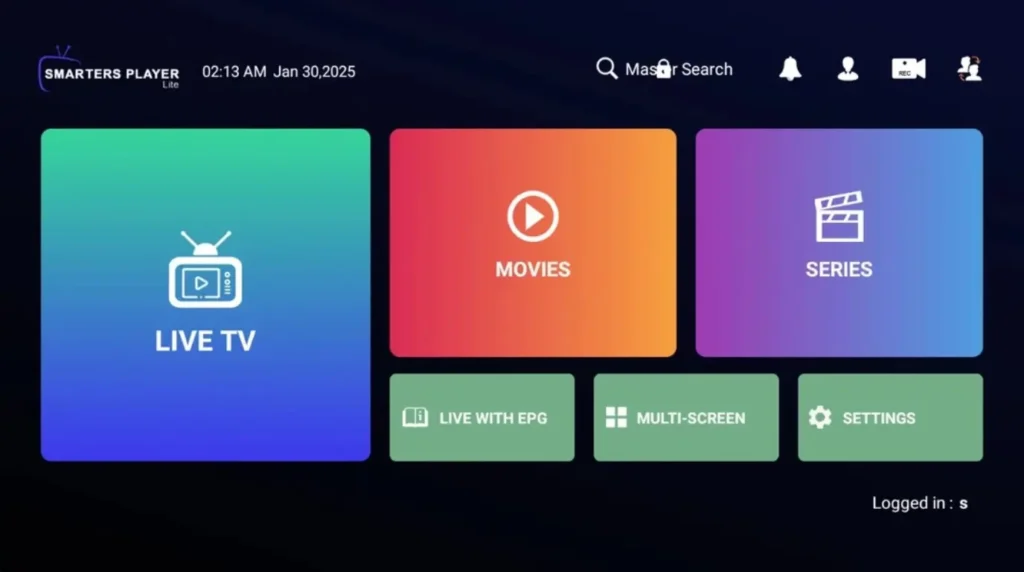
- Valide et laisse l’application charger les catégories (TV en direct, Films, Séries, EPG).
- Teste quelques chaînes et un film pour vérifier l’image, le son et la stabilité.smarters-player-lite.fr.uptodown+1
Installer Smarters Player Lite sur Smart TV LG
Accéder au LG Content Store
Les TV LG utilisent webOS et le LG Content Store. Comme pour Samsung, la disponibilité de Smarters Player Lite ou d’une application Smarters compatible dépend du modèle et de la région.
- Appuie sur le bouton Home de la télécommande.
- Ouvre LG Content Store / Apps.
- Utilise la recherche et tape « Smarters », « IPTV Smarters » ou « Smarters Player ».
- Sélectionne l’application officielle ou clairement identifiée (développeur, description).
- Clique sur Installer.
Installer l’application et lancer la configuration
Une fois l’application installée :
- Ouvre‑la depuis la barre d’applications.
- Accepte les éventuelles demandes d’autorisation (réseau, stockage).
- Choisis ton mode de connexion (Xtream Codes ou M3U), comme décrit pour Samsung.smarters-player-lite.fr.uptodown+1
Ajouter ta playlist M3U ou tes identifiants Xtream
La procédure est similaire à celle sur Samsung :
- Xtream : entre nom du profil, identifiant, mot de passe, URL du serveur.
- M3U : donne un nom à la playlist, colle l’URL ou importe le fichier.
- Valide, attends le chargement des catégories, puis teste plusieurs chaînes et contenus VOD.
Installer Smarters Player Lite sur Android et Android TV
Depuis le Google Play Store
Sur smartphone, tablette Android ou TV Android / Google TV :
- Ouvre le Google Play Store.
- Recherche « Smarters Player Lite » ou « IPTV Smarters Pro ».
- Vérifie le développeur (WHMCS SMARTERS ou source officielle) et les avis.
- Installe l’application.clubic+1
Depuis un fichier APK (si nécessaire)
Si l’application n’est pas disponible dans ton Play Store, certains utilisateurs passent par un fichier APK (par exemple depuis Uptodown). Dans ce cas :
- active « Sources inconnues » uniquement pour l’application utilisée (gestionnaire de fichiers, navigateur) ;
- télécharge l’APK depuis un site de confiance ;
- installe, puis désactive à nouveau l’option si tu ne l’utilises plus.
Cette méthode comporte plus de risques (sécurité, mises à jour) : privilégie toujours le Play Store quand c’est possible.
Configurer le lecteur et tester les chaînes
Après installation :
- Ouvre Smarters Player Lite.
- Ajoute ta source (Xtream ou M3U).
- Vérifie que les catégories s’affichent correctement.
- Teste plusieurs chaînes en direct, un film et une série.
- Si l’image est saccadée, teste une qualité inférieure ou vérifie ta connexion.clubic+1
Installer Smarters Player Lite sur Apple TV, iPhone et iPad
Trouver Smarters Player Lite dans l’App Store
Sur iPhone, iPad et Apple TV :
- Ouvre l’App Store.
- Recherche « Smarters Player Lite ».
- Vérifie la fiche : développeur WHMCS SMARTERS, description, captures, avis.
- Télécharge et installe l’application.
Ajouter tes sources (M3U, JSON, Xtream)
Dans Smarters Player Lite sur iOS / tvOS :
- Choisis le type de source (M3U, JSON, Xtream Codes selon ce qui est proposé).
- Entre les informations fournies par ton fournisseur (URL M3U, identifiants Xtream, etc.).
- Valide et attends le chargement des catégories.iptvsmarters-officiel+1
Régler l’EPG, les favoris et le contrôle parental
Selon la version :
- active l’EPG (guide des programmes) si disponible ;
- ajoute tes favoris (chaînes, films, séries) ;
- configure un code parental si tu veux restreindre certains contenus.iptvsmarters-officiel+1
Configurer Smarters Player Lite : paramètres utiles et astuces
Choisir le mode de connexion (M3U vs Xtream Codes)
- Xtream Codes API : plus simple à gérer (nom d’utilisateur, mot de passe, URL), souvent plus stable pour l’EPG et la VOD.
- M3U : utile si ton fournisseur ne propose pas Xtream, mais demande une URL ou un fichier précis.smarters-player-lite.fr.uptodown+1
Si les deux sont possibles, privilégie Xtream Codes pour une meilleure intégration des catégories et de l’EPG.
Gérer l’EPG, les sous‑titres et la qualité d’image
Dans les paramètres de Smarters Player Lite :
- vérifie que l’EPG est activé et lié à la bonne source ;
- règle les sous‑titres (langue par défaut, taille, couleur) ;
- adapte la qualité d’image (auto, HD, SD) selon ta connexion et ton écran.clubic+1
Un EPG vide vient souvent de la source (pas de guide transmis), pas du lecteur lui‑même.
Organiser tes favoris et profils
Pour un usage familial ou multi‑personnes :
- crée des favoris par catégorie (sport, info, films, enfants) ;
- si ta version le permet, utilise des profils ou plusieurs playlists pour séparer les usages.iptvsmarters-officiel+1
Problèmes courants avec Smarters Player Lite et comment les résoudre
L’application ne s’ouvre pas ou plante
- Redémarre ton appareil (TV, box, smartphone).
- Vérifie les mises à jour de l’application et du système.
- Vide le cache (Android) ou réinstalle l’application.
- Si le problème persiste, teste une autre application Smarters (Pro) ou un autre lecteur pour isoler la cause.
Pas d’EPG ou guide des programmes vide
- Vérifie que ta source (playlist ou Xtream) inclut bien un EPG.
- Dans les paramètres, confirme que l’EPG est activé et que l’URL du guide est correcte.
- Si l’EPG reste vide sur plusieurs applications, c’est souvent la source qui ne transmet pas de guide.iptvsmarters-officiel+1
Coupures, buffering et erreurs de lecture
- Teste ton débit (speedtest) : vise au moins 10–15 Mbps par flux HD.
- Passe en Ethernet si possible, surtout sur Smart TV et box.
- Réduis la qualité d’image dans l’application.
- Teste sur un autre appareil : si les coupures sont identiques partout, la cause est probablement la source ou le réseau, pas seulement Smarters Player Lite.clubic+1
FAQ : tes questions sur Smarters Player Lite
Smarters Player Lite est‑il gratuit ?
Oui, Smarters Player Lite est une application gratuite dans les boutiques officielles (App Store, Play Store, etc.). Certaines versions peuvent proposer des achats intégrés pour des fonctions premium.iptvsmarters-officiel+1
Smarters Player Lite fournit‑il des chaînes ?
Non. Smarters Player Lite est un lecteur IPTV : il n’inclut aucune chaîne ni aucun abonnement. Tu dois ajouter toi‑même une playlist M3U ou des identifiants Xtream provenant d’une source autorisée.iptvsmarters-officiel+1
Quelle différence avec IPTV Smarters Pro ?
Smarters Player Lite : nom principalement associé à l’App Store Apple (iPhone, iPad, Apple TV).
IPTV Smarters Pro / Smarters Pro : nom de gamme utilisé sur Android, Android TV, Windows, macOS, certaines Smart TV.
Les deux sont des lecteurs ; les fonctions exactes dépendent de la plateforme et de la version.iptvsmarters-officiel+1
Peut‑on utiliser Smarters Player Lite sur Fire Stick ?
Sur Fire TV Stick, la disponibilité en boutique varie. Beaucoup d’utilisateurs passent par des méthodes dédiées (Downloader, APK). La logique reste la même : installer un lecteur Smarters compatible, puis ajouter ta source (M3U / Xtream).
Est‑ce que Smarters Player Lite est légal ?
L’application en elle‑même est légale : c’est un lecteur multimédia. La légalité dépend de l’usage que tu en fais et des droits de diffusion des contenus que tu ajoutes. Utiliser Smarters Player Lite pour lire des flux non autorisés reste illicite.iptvsmarters-officiel+1
Conclusion : bien choisir et bien configurer son lecteur Smarters Player Lite
Smarters Player Lite est un choix pertinent si tu cherches un lecteur IPTV simple à configurer avec ta propre source (playlist M3U, identifiants Xtream). Sur Apple TV, iPhone et iPad, c’est souvent l’application de référence dans l’App Store. Sur Samsung, LG, Android et Android TV, tu trouveras plutôt des versions de la gamme Smarters Pro / IPTV Smarters Pro, selon ta région et ton modèle.iptvsmarters-officiel+2
Pour une bonne expérience :
- installe toujours depuis une source officielle (App Store, Play Store, boutique TV) ;
- vérifie le développeur et les autorisations ;
- configure correctement ta source (Xtream ou M3U) ;
- teste sur plusieurs appareils en cas de problème pour identifier la cause (réseau, source, application).iptvsmarters-officiel+1
Bien utilisé, Smarters Player Lite devient un point central pratique pour organiser tes chaînes, films et séries, sans te soucier de la technique derrière le lecteur.